Help & Documentatie

Family Browser Hulp
Family Browser is een efficiënte add-on om uw Revit-familiebibliotheken te integreren in de Autodesk Revit-interface. Deze add-on is ontwikkeld om u het omslachtige zoeken en laden van families te besparen.
Nadat u uw families één keer hebt geladen, kan Family Browser uw families weergeven in een boomstructuur. Vervolgens kunt u de families eenvoudig in het project plaatsen door op de iconen te klikken.
Ons doel is om met deze add-on een geoptimaliseerd familiebeheer en een versnelling van het ontwerpproces in Autodesk Revit mogelijk te maken.
Tutorial
Compatibiliteit
Family Browser is compatibel met de volgende Revit-versies:
Autodesk Revit 2021
Autodesk Revit 2022
Autodesk Revit 2023
Autodesk Revit 2024
Autodesk Revit 2025
Autodesk Revit 2026
Autodesk Revit 2027
Installatie
De installatie van Family Browser gebeurt via de Revit App Store. Als het voor u niet mogelijk is om deze te gebruiken, kunt u rechtstreeks contact met ons opnemen om de add-on te ontvangen.
Vereisten
Voorwaarde voor het laden van families
Om een map in Family Browser te integreren, moet deze één of meerdere submappen hebben, waarin zich vervolgens de afzonderlijke Revit-families bevinden. Nadat de “hoofdmap” is geladen, kan de add-on de Revit-families in de afzonderlijke submappen geordend weergeven in een boomstructuur. Het is mogelijk om meerdere submappen te maken.
Voor elke Revit-familie is een pictogram (.jpg- of .png-bestand) nodig dat het RFA-bestand representeert. Later wordt dit pictogram in de Revit-gebruikersinterface weergegeven. Het pictogram moet onder dezelfde naam als de bijbehorende familie worden opgeslagen, zodat het programma kan toewijzen welk pictogram bij welke familie hoort.

Hoofdmap

Inhoud van de hoofdmap
De afbeeldingen maken
In de Premium-versie worden alle pictogrammen automatisch gegenereerd. U kunt echter indien nodig nog steeds handmatig eigen afbeeldingen toevoegen volgens de volgende richtlijnen:
De afbeelding moet een afmeting hebben van 32x32 pixels en 72 DPI. Afwijkende afmetingen leiden tot kwaliteitsverlies of tot een verkleinde weergave. Een andere DPI-instelling kan de grootte van de afbeelding beïnvloeden.
Een lijndikte van 1px wordt sterk aanbevolen. Meer dan 1px leidt tot een bredere lijn, wat kan resulteren in een onscherp of wazig uiterlijk, omdat de lijn niet precies op de afzonderlijke pixelgrenzen ligt. Er is geen specifiek programma nodig.
Met één klik kunt u heel eenvoudig een pictogram selecteren. Vervolgens kan het bijbehorende RFA-bestand zo vaak als u wilt in uw project worden geplaatst.
Het is mogelijk om meerdere submappen te laden, die op hun beurt weer meerdere familiebestanden en pictogrammen bevatten. Door op het dropdown-menu te klikken, verschijnen alle geladen familiemappen. U kunt heel snel tussen de families wisselen door een andere familiemap te selecteren.
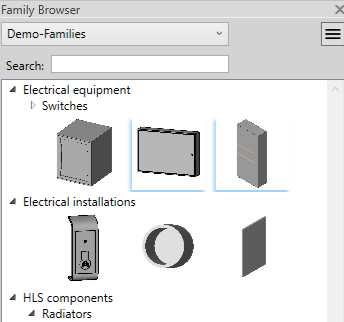
Weergave van de families
Family Browser
De Family Browser
Nadat u Family Browser hebt gedownload, verschijnt er in de Revit-gebruikersinterface een nieuw tabblad met de naam “Family Browser”.
Als u uw families wilt zien, hoeft u in het gedeelte “Tools” alleen op “Family Browser” te klikken. Als u feedback, kritiek of wensen hebt, kunt u via de “Feedback”-knop in het gedeelte “Options” graag een e-mail naar ons sturen.
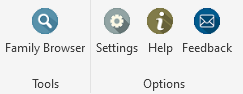
Tabblad: Family Browser
Instellingen
Voor het laden en ontladen van mappen moet u onder het punt "Options" op “Instellingen” klikken.
Om een nieuwe familie te laden, klikt u op de bovenste groene knop Toevoegen. Deze leidt u door naar uw mapstructuur. Nu kunt u de gewenste map selecteren.
Na het succesvol laden ziet u de mapnaam onder “Hoofddirectory families:”. Door meerdere familiemappen te laden, kunt u later bij het selecteren van de pictogrammen via het dropdownmenu tussen de mappen wisselen. Om een geladen familie te verwijderen, selecteert u in het dropdownmenu de betreffende familiemap en klikt u op de rode knop Verwijderen.
Heeft een familie meer dan één type, dan wordt deze linksonder blauw gemarkeerd. Daarnaast verschijnt er vóór het plaatsen een dialoogvenster waarmee u tussen de types kunt kiezen.
Via het dropdownmenu kan tussen de types worden gewisseld. Nadat u op “Bevestigen” klikt, kunt u de geselecteerde familie met de geselecteerde types in uw project plaatsen.
Meertaligheid
In het gedeelte “Taal:” ziet u een dropdownmenu dat alle momenteel beschikbare talen weergeeft. Door op de knop rechts ervan te klikken, wordt een taalbestand geopend waarmee u het programma met extra talen kunt uitbreiden.
Bij het toevoegen van een nieuwe taal moet u erop letten dat elke kolom voor een specifieke taal staat. In de eerste regel voert u de naam van de betreffende taal in. Daaronder voegt u de vertalingen toe, waarbij de eerste twee kolommen al zijn ingesteld voor Engels en Duits. Zorg ervoor dat in één regel altijd hetzelfde woord alleen in een andere taal staat. De volgorde van de woorden mag niet worden gewijzigd.
Na het toevoegen van een nieuwe taal moet u het taalbestand opslaan en sluiten. Daarna kunt u de nieuwe taal in het dropdownmenu zien en selecteren. Een taalwijziging wordt door het programma overgenomen wanneer u op “Opslaan" klikt.
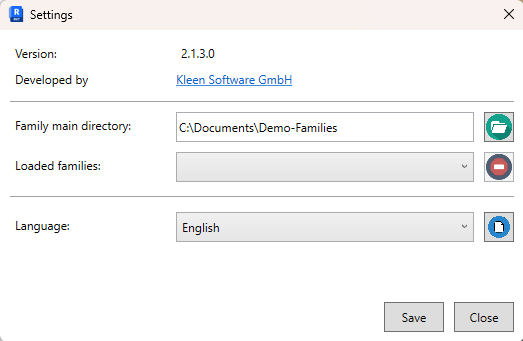
Instellingen-dialoog
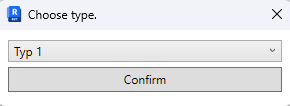
Selectie van het familietype
Uitgebreide functies in de Family Browser - Premium versie
Family Browser heeft een Premium versie voor 5$ per maand, die een groot aantal extra functies biedt om het gebruik van families in Revit te vergemakkelijken.
Weergave met veel nieuwe functies:
Nieuwe weergavevorm voor pictogrammen
Families weergeven zonder pictogram
Markering van families met meerdere types
Zoekfunctie
Maphiërarchie
De uitgebreide instellingen-dialoog:
Opslaan van de hoofd-familiedirectories
Afbeeldingsgrootte
Families overschrijven
Familieweergave met veel nieuwe functies
Nieuwe weergavevorm voor families
Met de nieuwe versie van Family Browser is het nu voor gebruikers mogelijk om een nieuwe weergavevorm voor de pictogrammen te gebruiken. Er kan nu tussen twee weergaven worden gewisseld. De nieuwe weergave kan de pictogrammen als lijst tonen en daarnaast de familienamen weergeven.
Deze weergave verbetert de overzichtelijkheid en zorgt voor sneller gebruik van de families. Het wisselen tussen de weergaven gebeurt via een knop rechtsboven.
Familie zonder pictogram
Een andere vernieuwing is dat het toevoegen van een pictogram niet langer verplicht is wanneer u de lijstweergave gebruikt. U kunt nu ook alleen het RFA-bestand in de familiemap hebben. Family Browser toont dan in de weergave alleen de naam van de familie.
Let op: Dit geldt alleen voor de lijstweergave, omdat in de rijweergave de namen niet worden weergegeven.
Markering van families met meerdere types
In de weergave worden families die over meerdere familietypes beschikken gemarkeerd met een kleine blauwe hoek . Deze visuele markering maakt het voor de gebruiker mogelijk om in één oogopslag te zien of een familie verschillende types heeft om uit te kiezen. Zo kan vóór het gebruik van een familie snel worden vastgesteld of er alternatieve types bestaan, zonder dat de familie eerst geopend of gecontroleerd hoeft te worden.
Deze functie vergemakkelijkt het werk vooral bij complexe projecten, omdat zij een beter overzicht van de beschikbare familietypes biedt en een efficiëntere keuze mogelijk maakt.
Zoekfunctie
Een andere tijdbesparende functie voor het vinden van geladen families is de zoekfunctie. Deze stelt gebruikers in staat om snel en efficiënt naar specifieke families en mappen in de bibliotheek te zoeken en ze moeiteloos in uw Revit-project te integreren.
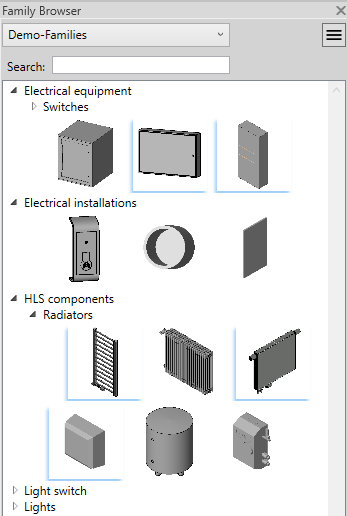
Rijweergave
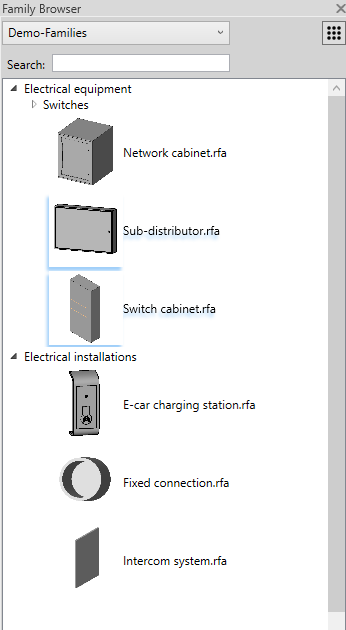
Lijstweergave
Maphiërarchie
Voor een nog betere structurering worden alle families recursief herkend in alle mappen van het opgegeven hoofddirectory. Dit betekent, zoals in het bovenstaande programmafragment te zien is, dat het nu mogelijk is om niet alleen families en pictogrammen direct in submappen te plaatsen, maar ook extra mappen te maken die op hun beurt aanvullende families en pictogrammen kunnen bevatten.
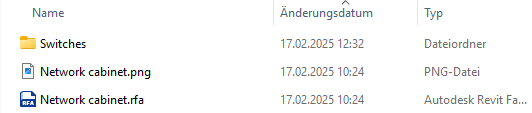
Voorbeeld van de inhoud van een familiemap
De uitgebreide instellingen-dialoog
Opslaan van de hoofd-familiedirectories
In het gedeelte “Bestand met familiepaden:” biedt de nieuwste functie de mogelijkheid om een TXT-bestand uit uw directories in het programma te laden. Het TXT-bestand wordt voortaan gebruikt als opslaglocatie voor de geladen families . Er is een optie om verschillende TXT-bestanden te laden, die elk verschillend geladen families bevatten.
Dankzij deze flexibiliteit kunt u naar behoefte het passende TXT-bestand kiezen dat de gewenste hoofd-familiedirectories bevat. Als u geen TXT-bestand gebruikt, slaat het programma de hoofd-familiedirectories op in een intern bestand.
Afbeeldingsgrootte
Onder het gedeelte “Taal:” bevindt zich het gedeelte “Afbeeldingsgrootte:”. Dit heeft betrekking op de grootte van de familiepictogrammen in de weergave. Door de schuifregelaar te verplaatsen kunt u de pictogramgrootte aanpassen.
Let op dat de wijziging pas in het programma van kracht wordt wanneer u op “Opslaan” klikt.
Families overschrijven
Brengt u vaak wijzigingen aan in uw families? Dan kunt u nu in de instellingen-dialoog het overschrijven van families activeren. Na het selecteren van een overschreven familie worden alle reeds geplaatste familie-instanties van deze familie in uw project bijgewerkt.
Zolang overschrijven is ingeschakeld, wordt bij elke plaatsing van families gecontroleerd of er wijzigingen zijn.
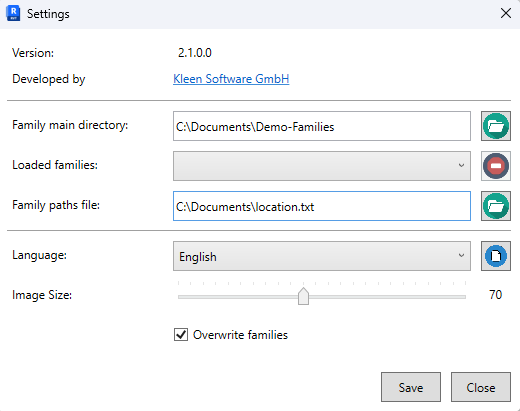
Instellingen-dialoog