Aide & Documentation

Family Browser Aide
Family Browser est un add-on efficace pour intégrer vos bibliothèques de familles Revit dans l’interface d’Autodesk Revit. Cet add-on a été conçu pour vous épargner la recherche et le chargement fastidieux des familles.
Après avoir chargé vos familles une première fois, Family Browser est en mesure d’afficher vos familles sous forme d’arborescence. Vous pouvez ensuite placer facilement les familles dans le projet en cliquant sur les icônes.
Notre objectif est de permettre une gestion optimisée des familles et d’accélérer le processus de conception dans Autodesk Revit avec cet add-on.
Tutoriel
Compatibilité
Family Browser est compatible avec les versions de Revit suivantes :
Autodesk Revit 2021
Autodesk Revit 2022
Autodesk Revit 2023
Autodesk Revit 2024
Autodesk Revit 2025
Autodesk Revit 2026
Autodesk Revit 2027
Mise en place
L’installation de Family Browser s’effectue via le Revit App Store. S’il ne vous est pas possible de l’utiliser, vous pouvez nous contacter directement afin d’obtenir l’add-on.
Prérequis
Prérequis pour le chargement des familles
Pour intégrer un dossier dans Family Browser, celui-ci doit comporter un ou plusieurs sous-dossiers, dans lesquels se trouvent ensuite les familles Revit individuelles. Une fois le “dossier racine” chargé, l’add-on est en mesure d’afficher les familles Revit dans les sous-dossiers, de manière ordonnée, sous forme d’arborescence. Il est possible de créer plusieurs sous-dossiers .
Pour chaque famille Revit, une icône (fichier .jpg ou .png) est nécessaire pour représenter le fichier RFA. Par la suite, cette icône s’affichera dans l’interface utilisateur de Revit. L’icône doit être enregistrée sous le même nom que la famille correspondante afin que le programme puisse associer quelle icône appartient à quelle famille.

Dossier racine

Contenu du dossier racine
Création des images
Dans la version Premium, toutes les icônes sont générées automatiquement. Vous pouvez toutefois, si nécessaire, continuer à insérer manuellement vos propres images en respectant les consignes suivantes :
L'image doit avoir une dimension de 32x32 pixels et une résolution de 72 DPI. Des dimensions différentes entraînent une perte de qualité ou un affichage réduit. Un autre réglage de DPI peut influencer la taille de l'image.
Une épaisseur de trait de 1 px est fortement recommandée. Une épaisseur supérieure à 1 px donne une ligne plus large, ce qui peut entraîner un aspect flou ou imprécis, car la ligne ne se trouve pas exactement sur les limites de chaque pixel. Aucun logiciel spécifique n’est nécessaire.
D'un simple clic, vous pouvez facilement sélectionner une icône. Le fichier RFA correspondant peut ensuite être placé autant de fois que vous le souhaitez dans votre projet.
Il est possible de charger plusieurs sous-dossiers, qui contiennent à leur tour plusieurs fichiers de familles et icônes. En cliquant sur le menu déroulant, tous les dossiers de familles chargés s'affichent. Vous pouvez passer très rapidement d'une famille à l'autre en sélectionnant un autre dossier de famille.
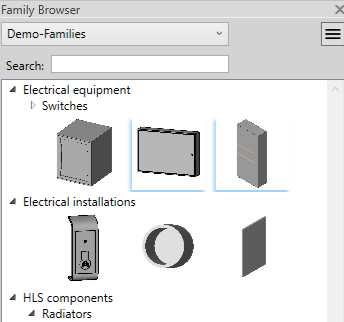
Vue des familles
Family Browser
Le Family Browser
Après avoir téléchargé Family Browser, un nouvel onglet nommé “Family Browser” apparaît dans l’interface utilisateur de Revit .
Si vous souhaitez voir vos familles, il vous suffit de cliquer sur “Family Browser” dans la zone “Outils” . Si vous avez des retours, des critiques ou des souhaits, vous pouvez cliquer sur le bouton “Feedback” dans la zone “Options” pour nous écrire un e-mail.
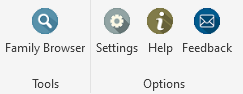
Onglet : Family Browser
Paramètres
Pour charger et décharger des dossiers, vous devez cliquer sur “Paramètres” dans la section "Options".
Pour charger une nouvelle famille, cliquez sur le bouton vert Ajouter en haut. Celui-ci vous redirige vers votre répertoire. Vous pouvez maintenant sélectionner le dossier souhaité.
Après un chargement réussi, vous verrez le nom du dossier sous “Répertoire principal des familles :”. En chargeant plusieurs dossiers de familles, vous pourrez ensuite utiliser le menu déroulant pour basculer entre les dossiers lors de la sélection des icônes. Pour supprimer une famille chargée, sélectionnez le dossier de familles correspondant dans le menu déroulant et cliquez sur le bouton rouge Supprimer.
Si une famille possède plus d’un type, elle est marquée en bleu dans le coin inférieur gauche. De plus, un dialogue s’affiche avant le placement, ce qui vous permet de choisir entre les types.
Vous pouvez changer de type via le menu déroulant. Après avoir cliqué sur “Confirmer”, vous pouvez placer la famille sélectionnée avec les types sélectionnés dans votre projet.
Multilingue
Dans la zone “Langue :” on voit un menu déroulant qui liste toutes les langues actuellement disponibles. En cliquant sur le bouton situé à droite, un fichier de langue s’ouvre, grâce auquel vous pouvez étendre le programme à d’autres langues.
Lors de l’ajout d’une nouvelle langue, il faut tenir compte du fait que chaque colonne correspond à une langue spécifique. Dans la première ligne, saisissez le nom de la langue concernée. En dessous, ajoutez les traductions, sachant que les deux premières colonnes sont déjà configurées pour l’anglais et l’allemand. Veillez à ce que, dans une ligne, le même mot apparaisse uniquement dans une autre langue. L’ordre des mots ne doit pas être modifié.
Après l’ajout d’une nouvelle langue, vous devez enregistrer et fermer le fichier de langue. Vous pourrez ensuite voir et sélectionner la nouvelle langue dans le menu déroulant. Le changement de langue est appliqué par le programme lorsque vous cliquez sur “Enregistrer".
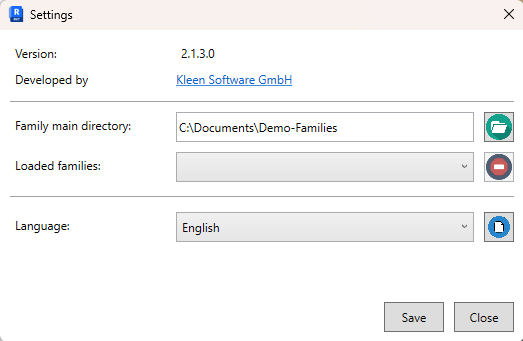
Dialogue des paramètres
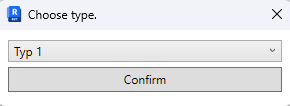
Sélection du type de famille
Fonctionnalités avancées dans Family Browser - Version Premium
Family Browser propose une version Premium à 5$ par mois, qui fournit une grande variété de fonctionnalités supplémentaires afin de faciliter l’utilisation des familles dans Revit.
Vue avec de nombreuses nouvelles fonctionnalités :
Nouveau mode d’affichage des icônes
Afficher les familles sans icône
Marquage des familles avec plusieurs types
Fonction de recherche
Hiérarchie de dossiers
Le dialogue des paramètres étendu :
Enregistrement des répertoires principaux de familles
Taille de l’image
Écrasement des familles
Vue des familles avec de nombreuses nouvelles fonctionnalités
Nouveau mode d’affichage des familles
Avec la nouvelle version de Family Browser, les utilisateurs peuvent désormais utiliser un nouveau mode d’affichage pour les icônes. Il est maintenant possible de basculer entre deux vues. La nouvelle vue peut afficher les icônes sous forme de liste et afficher en plus les noms des familles.
Cette représentation améliore la lisibilité et permet une utilisation plus rapide des familles. Le changement entre les vues se fait via un bouton situé en haut à droite.
Famille sans icône
Autre nouveauté : l’ajout d’une icône n’est plus obligatoire lorsque vous utilisez la vue liste. Vous pouvez désormais n’avoir que le fichier RFA dans le dossier de familles. Family Browser affiche alors dans la vue uniquement le nom de la famille.
Attention : cela ne s’applique qu’à la vue liste, car dans la vue en rangée les noms ne sont pas affichés.
Marquage des familles avec plusieurs types
Dans la vue, les familles qui disposent de plusieurs types de famille sont marquées par un petit coin bleu . Ce marquage visuel permet à l’utilisateur de voir d’un coup d’œil si une famille propose différents types au choix. Ainsi, avant d’utiliser une famille, il est possible de déterminer rapidement si des types alternatifs existent, sans devoir ouvrir ou vérifier la famille au préalable.
Cette fonctionnalité facilite le travail notamment sur des projets complexes, car elle offre une meilleure vue d’ensemble des types de famille disponibles et permet une sélection plus efficace.
Fonction de recherche
Une autre fonction gain de temps pour retrouver des familles chargées est la fonction de recherche. Elle permet aux utilisateurs de rechercher rapidement et efficacement des familles et des dossiers spécifiques dans la bibliothèque et de les intégrer sans effort dans votre projet Revit.
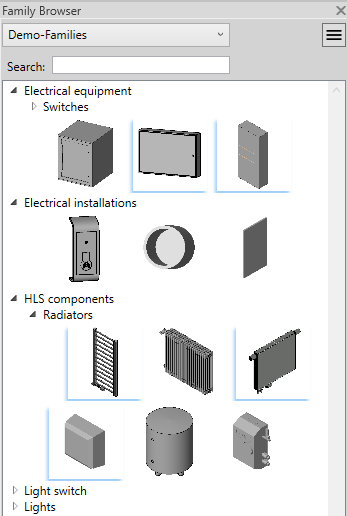
Vue en rangée
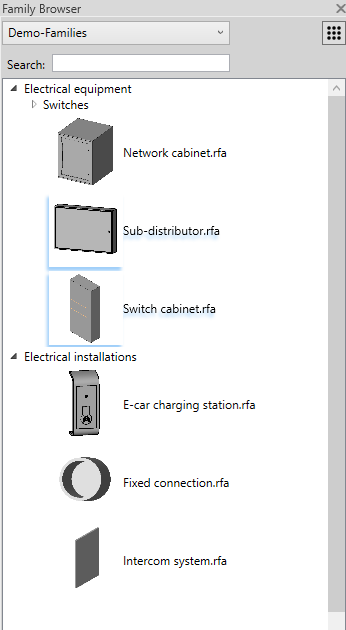
Vue liste
Hiérarchie de dossiers
Pour une structuration encore meilleure, toutes les familles sont détectées de manière récursive dans l’ensemble des dossiers du répertoire principal spécifié. Cela signifie, comme le montre l’extrait de programme ci-dessus, qu’il est désormais possible non seulement de placer des familles et des icônes directement dans des sous-dossiers, mais aussi de créer d’autres dossiers, qui peuvent à leur tour contenir des familles et des icônes supplémentaires.
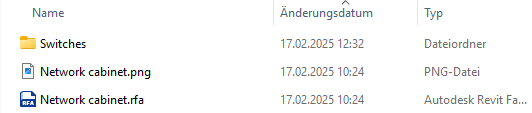
Exemple du contenu d’un dossier de familles
Le dialogue des paramètres étendu
Enregistrement des répertoires principaux de familles
Dans la zone “Fichier avec chemins des familles :” la dernière fonctionnalité offre la possibilité de charger un fichier TXT depuis vos répertoires dans le programme. Le fichier TXT sera désormais utilisé comme emplacement de stockage des familles chargées . Il est possible de charger différents fichiers TXT, qui contiennent chacun des familles chargées différentes .
Grâce à cette flexibilité, vous pouvez sélectionner selon vos besoins le fichier TXT approprié, qui contient les répertoires principaux de familles souhaités. Si vous n’utilisez pas de fichier TXT, le programme enregistre les répertoires principaux de familles dans un fichier interne.
Taille de l’image
Sous la zone “Langue :” se trouve la zone “Taille de l’image :”. Cela concerne la taille des icônes de familles dans la vue. En déplaçant le curseur, vous pouvez ajuster la taille des icônes.
Veuillez noter que la modification ne prend effet dans le programme que lorsque vous cliquez sur “Enregistrer”.
Écrasement des familles
Vous modifiez souvent vos familles ? Vous pouvez désormais activer l’écrasement des familles dans le dialogue des paramètres. Après avoir sélectionné une famille écrasée, toutes les instances déjà placées de cette famille sont mises à jour dans votre projet.
Tant que l’écrasement est activé, le programme vérifie les modifications à chaque placement de familles.
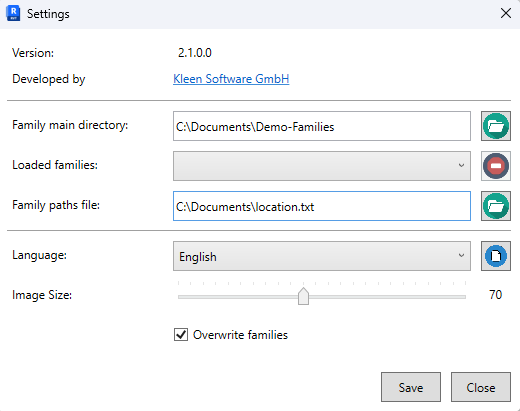
Dialogue des paramètres