Ayuda y documentación

Family Browser Ayuda
Family Browser es un complemento eficiente para integrar sus bibliotecas de familias de Revit en la interfaz de Autodesk Revit. Este complemento se ha desarrollado para ahorrarle la tediosa búsqueda y carga de familias.
Después de haber cargado sus familias una vez, Family Browser es capaz de mostrar sus familias en una estructura de árbol. A continuación, puede colocar fácilmente las familias en el proyecto haciendo clic en los iconos.
Nuestro objetivo es permitir una gestión optimizada de familias y acelerar el proceso de diseño en Autodesk Revit con este complemento.
Tutorial
Compatibilidad
Family Browser es compatible con las siguientes versiones de Revit:
Autodesk Revit 2021
Autodesk Revit 2022
Autodesk Revit 2023
Autodesk Revit 2024
Autodesk Revit 2025
Autodesk Revit 2026
Autodesk Revit 2027
Configuración
La instalación de Family Browser se realiza a través de la Revit App Store. Si no le es posible utilizarla, puede ponerse en contacto con nosotros directamente para obtener el complemento.
Requisitos
Requisito para cargar familias
Para integrar una carpeta en Family Browser, esta debe tener una o varias subcarpetas, en las que se encuentren las familias de Revit individuales. Una vez cargada la “carpeta raíz”, el complemento es capaz de mostrar las familias de Revit en las subcarpetas individuales ordenadas en una estructura de árbol. Es posible crear varias subcarpetas .
Para cada familia de Revit se necesita un icono (archivo .jpg o .png) que represente el archivo RFA. Más adelante, este icono se mostrará en la interfaz de usuario de Revit. El icono debe guardarse con el mismo nombre que la familia correspondiente, para que el programa pueda asignar qué icono pertenece a qué familia.

Carpeta raíz

Contenido de la carpeta raíz
Creación de las imágenes
En la versión Premium, todos los iconos se generan automáticamente. No obstante, si lo necesitas, puedes seguir insertando manualmente tus propias imágenes siguiendo estas instrucciones:
La imagen debe tener unas dimensiones de 32x32 píxeles y 72 ppp. Unas dimensiones diferentes provocarán una pérdida de calidad o una representación reducida. Un ajuste diferente de ppp puede afectar al tamaño de la imagen.
Se recomienda encarecidamente un grosor de línea de 1 px. Un grosor superior a 1 px da lugar a una línea más ancha, lo que puede provocar un aspecto borroso o difuminado, ya que la línea no se sitúa exactamente en los límites de cada píxel. No se requiere ningún programa específico.
Con un solo clic, puede seleccionar fácilmente un icono. A continuación, el archivo RFA correspondiente se puede colocar tantas veces como desee en su proyecto.
Es posible cargar varias subcarpetas, que a su vez contienen varios archivos de familias e iconos. Al hacer clic en el menú desplegable, aparecerán todas las carpetas de familias cargadas. Puede cambiar rápidamente de una familia a otra seleccionando otra carpeta de familias.
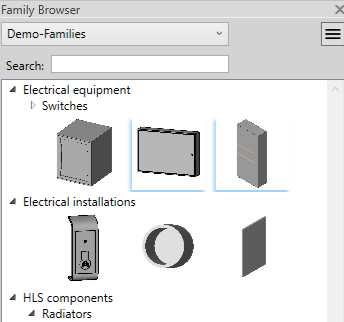
Vista para las familias
Family Browser
El Family Browser
Después de descargar Family Browser, aparece una nueva pestaña llamada “Family Browser” en la interfaz de usuario de Revit .
Si desea ver sus familias, solo tiene que hacer clic en “Family Browser” en el área “Herramientas” . Si tiene comentarios, críticas o solicitudes, puede hacer clic en el botón “Feedback” en el área de “Opciones” para enviarnos un correo electrónico.
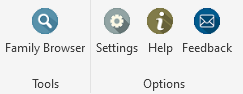
Pestaña: Family Browser
Ajustes
Para cargar y descargar carpetas, debe hacer clic en “Ajustes” en la sección "Opciones".
Para cargar una nueva familia, pulse el botón verde superior de añadir. Este le redirige a su directorio. Ahora puede seleccionar la carpeta deseada.
Tras la carga correcta, verá el nombre de la carpeta en “Directorio principal de familias:”. Al cargar varias carpetas de familias, más adelante podrá usar el menú desplegable para cambiar entre carpetas al seleccionar iconos. Para eliminar una familia cargada, seleccione la carpeta de familias correspondiente en el menú desplegable y haga clic en el botón rojo de eliminar.
Si una familia tiene más de un tipo, se marca en azul en la esquina inferior izquierda. Además, antes de colocarla aparece un diálogo que le permite elegir entre los tipos.
Puede cambiar entre los tipos mediante el menú desplegable. Después de hacer clic en “Confirmar”, puede colocar la familia seleccionada con los tipos seleccionados en su proyecto.
Multilingüismo
En el área “Idioma:” se ve un menú desplegable que lista todos los idiomas disponibles actualmente. Al hacer clic en el botón situado a la derecha se abre un archivo de idioma, con el que puede ampliar el programa con más idiomas.
Al añadir un nuevo idioma debe tener en cuenta que cada columna corresponde a un idioma. En la primera fila introduzca el nombre del idioma correspondiente. Debajo añada las traducciones, teniendo en cuenta que las dos primeras columnas ya están adaptadas para inglés y alemán. Asegúrese de que en una fila aparezca siempre la misma palabra solo en otro idioma. El orden de las palabras no debe cambiarse.
Después de añadir un nuevo idioma debe guardar y cerrar el archivo de idioma. A continuación, podrá ver y seleccionar el nuevo idioma en el menú desplegable. El cambio de idioma se aplica cuando hace clic en “Guardar".
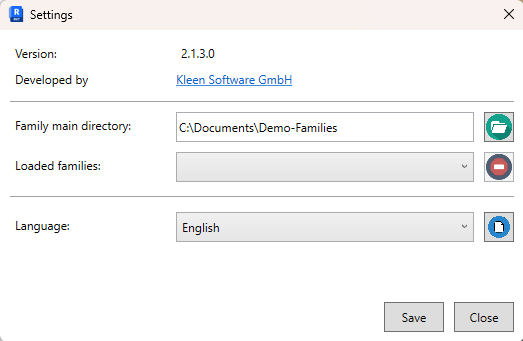
Diálogo de ajustes
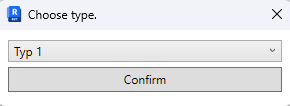
Selección del tipo de familia
Funciones avanzadas en Family Browser - Versión Premium
Family Browser dispone de una versión Premium por 5$ al mes, que ofrece una amplia variedad de funciones adicionales para facilitar el uso de familias en Revit.
Vista con muchas funciones nuevas:
Nuevo modo de visualización para iconos
Mostrar familias sin icono
Marcado de familias con varios tipos
Función de búsqueda
Jerarquía de carpetas
El diálogo de ajustes ampliado:
Guardar los directorios principales de familias
Tamaño de imagen
Sobrescritura de familias
Vista de familias con muchas funciones nuevas
Nuevo modo de visualización para familias
Con la nueva versión de Family Browser, los usuarios pueden utilizar un nuevo modo de visualización para los iconos. Ahora se puede alternar entre dos vistas. La nueva vista puede mostrar los iconos como una lista y además mostrar los nombres de las familias.
Esta representación mejora la claridad y permite un uso más rápido de las familias. El cambio entre vistas se realiza mediante un botón situado en la parte superior derecha.
Familia sin icono
Otra novedad es que añadir un icono ya no es obligatorio cuando se utiliza la vista de lista. Ahora también puede tener solo el archivo RFA en la carpeta de familias. Family Browser mostrará entonces en la vista únicamente el nombre de la familia.
Atención: Esto solo se aplica a la vista de lista, ya que en la vista en filas no se muestran los nombres.
Marcado de familias con varios tipos
En la vista, las familias que disponen de varios tipos de familia se marcan con una pequeña esquina azul . Este marcado visual permite al usuario reconocer de un vistazo si una familia tiene distintos tipos para seleccionar. De este modo, antes de utilizar una familia se puede comprobar rápidamente si existen tipos alternativos, sin necesidad de abrir o revisar previamente la familia.
Esta función facilita el trabajo especialmente en proyectos complejos, ya que ofrece una mejor visión general de los tipos de familia disponibles y permite una selección más eficiente.
Función de búsqueda
Otra función que ahorra tiempo para encontrar familias cargadas es la función de búsqueda. Permite a los usuarios buscar de forma rápida y eficiente familias y carpetas específicas en la biblioteca y integrarlas sin esfuerzo en su proyecto de Revit.
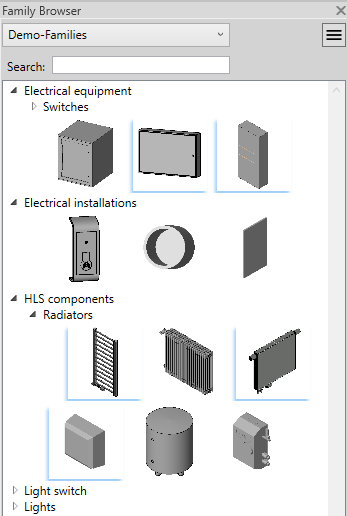
Vista en filas
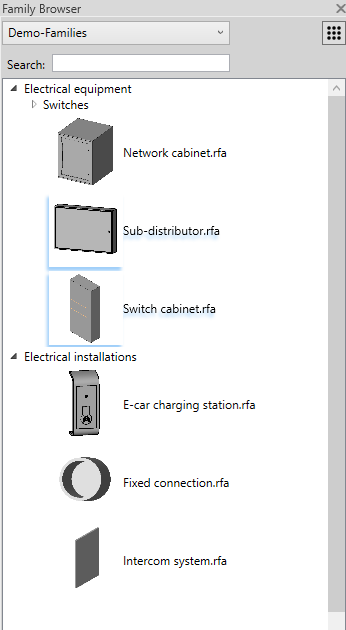
Vista de lista
Jerarquía de carpetas
Para una estructuración aún mejor, todas las familias se detectan de forma recursiva en todas las carpetas del directorio principal indicado. Esto significa, como se puede ver en el fragmento del programa mostrado arriba, que ahora existe la posibilidad no solo de colocar familias e iconos directamente en subcarpetas, sino también de crear carpetas adicionales, que a su vez pueden contener más familias e iconos.
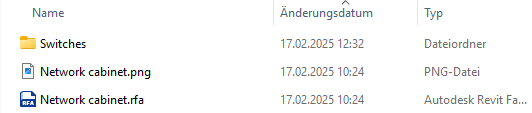
Ejemplo del contenido de una carpeta de familias
El diálogo de ajustes ampliado
Guardar los directorios principales de familias
En el área “Archivo con rutas de familias:” la función más reciente ofrece la posibilidad de cargar un archivo TXT desde sus directorios en el programa. El archivo TXT se utilizará a partir de ahora como ubicación de almacenamiento para las familias cargadas . Existe la opción de cargar distintos archivos TXT, que contienen diferentes familias cargadas .
Gracias a esta flexibilidad, puede seleccionar el archivo TXT adecuado según sus necesidades, que contiene los directorios principales de familias deseados. Si no utiliza un archivo TXT, el programa guarda los directorios principales de familias en un archivo interno.
Tamaño de imagen
Debajo del área “Idioma:” se encuentra el área “Tamaño de imagen:”. Esto se refiere al tamaño de los iconos de familias en la vista. Al mover el control deslizante puede ajustar el tamaño del icono.
Tenga en cuenta que el cambio solo se hace efectivo en el programa cuando hace clic en “Guardar”.
Sobrescritura de familias
¿Realiza cambios a menudo en sus familias? Entonces ahora puede activar la sobrescritura de familias en el diálogo de ajustes. Tras seleccionar una familia sobrescrita, se actualizarán todas las instancias ya colocadas de esa familia en su proyecto.
Mientras la sobrescritura esté activada, se comprobará si hay cambios cada vez que se coloquen familias.
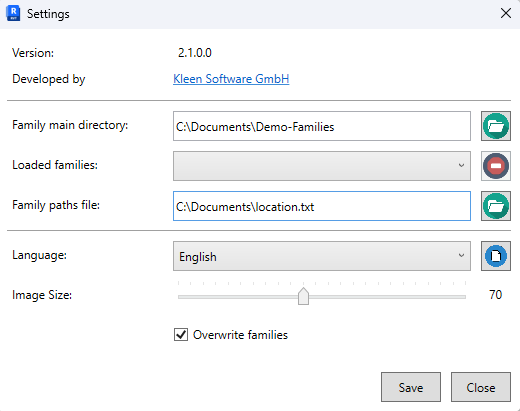
Diálogo de ajustes