Guida e documentazione

Family Browser Aiuto
Family Browser è un add-on efficiente per integrare le librerie di famiglie Revit nell’interfaccia di Autodesk Revit. Questo add-on è stato sviluppato per risparmiarle la ricerca e il caricamento laboriosi delle famiglie.
Dopo aver caricato le famiglie una volta, Family Browser è in grado di visualizzarle in una struttura ad albero. Successivamente può inserire facilmente le famiglie nel progetto facendo clic sulle icone.
Il nostro obiettivo è consentire una gestione ottimizzata delle famiglie e accelerare il processo di progettazione in Autodesk Revit con questo add-on.
Tutorial
Compatibilità
Family Browser è compatibile con le seguenti versioni di Revit:
Autodesk Revit 2021
Autodesk Revit 2022
Autodesk Revit 2023
Autodesk Revit 2024
Autodesk Revit 2025
Autodesk Revit 2026
Autodesk Revit 2027
Configurazione
L’installazione di Family Browser avviene tramite il Revit App Store. Se non le è possibile utilizzarlo, può contattarci direttamente per ottenere l’add-on.
Requisiti
Prerequisito per il caricamento delle famiglie
Per integrare una cartella in Family Browser, deve avere una o più sottocartelle, nelle quali si trovano le singole famiglie Revit. Dopo che la “cartella principale” è stata caricata, l’add-on è in grado di visualizzare le famiglie Revit nelle singole sottocartelle in una struttura ad albero ordinata. È possibile creare più sottocartelle .
Per ogni famiglia Revit è necessaria un’icona (file .jpg o .png) che rappresenti il file RFA. In seguito questa icona verrà visualizzata nell’interfaccia utente di Revit. L’icona deve essere salvata con lo stesso nome della famiglia corrispondente, in modo che il programma possa associare quale icona appartiene a quale famiglia.

Cartella principale

Contenuto della cartella principale
Creazione delle immagini
Nella versione Premium tutte le icone vengono generate automaticamente. Tuttavia, se necessario, è comunque possibile inserire manualmente immagini personalizzate seguendo le seguenti linee guida:
L'immagine dovrebbe avere dimensioni di 32x32 pixel e 72 DPI. Dimensioni diverse comportano una perdita di qualità o una visualizzazione ridimensionata. Un'impostazione DPI diversa può influire sulle dimensioni dell'immagine.
Si raccomanda vivamente uno spessore della linea di 1px. Uno spessore superiore a 1px comporta una linea più larga, il che può causare un aspetto sfocato o indistinto, poiché la linea non si trova esattamente sui confini dei singoli pixel. Non è necessario alcun programma specifico.
Con un semplice clic è possibile selezionare un'icona. Successivamente, il file RFA corrispondente può essere inserito quante volte si desidera nel proprio progetto.
È possibile caricare più sottocartelle, che a loro volta contengono più file di famiglie e icone. Cliccando sul menu a tendina vengono visualizzate tutte le cartelle delle famiglie caricate. È possibile passare rapidamente da una famiglia all’altra selezionando un’altra cartella di famiglia.
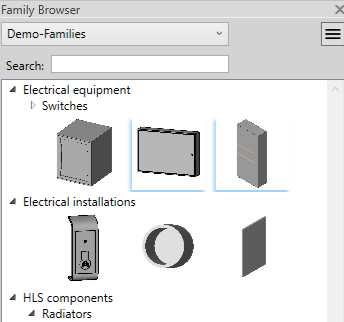
Vista delle famiglie
Family Browser
Il Family Browser
Dopo aver scaricato Family Browser, nell’interfaccia utente di Revit appare una nuova scheda chiamata “Family Browser” .
Se desidera vedere le famiglie, basta fare clic su “Family Browser” nell’area “Strumenti” . Se ha feedback, critiche o richieste, può fare clic sul pulsante “Feedback” nell’area “Opzioni” per scriverci un’e-mail.
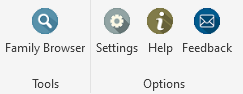
Scheda: Family Browser
Impostazioni
Per caricare e scaricare cartelle deve fare clic su “Impostazioni” nella sezione "Opzioni".
Per caricare una nuova famiglia, prema il pulsante verde Aggiungi in alto. Questo la reindirizza alla sua directory. Ora può selezionare la cartella desiderata.
Dopo il caricamento riuscito, vedrà il nome della cartella sotto “Directory principale famiglie:”. Caricando più cartelle di famiglie, in seguito potrà usare il menu a discesa per passare da una cartella all’altra durante la selezione delle icone. Per rimuovere una famiglia caricata, selezioni la cartella di famiglie corrispondente nel menu a discesa e faccia clic sul pulsante rosso Rimuovi.
Se una famiglia ha più di un tipo, viene contrassegnata in blu nell’angolo in basso a sinistra. Inoltre, prima del posizionamento appare una finestra di dialogo che le consente di scegliere tra i tipi.
È possibile cambiare tipo tramite il menu a discesa. Dopo aver fatto clic su “Conferma”, può inserire nel progetto la famiglia selezionata con i tipi selezionati.
Multilingua
Nell’area “Lingua:” è presente un menu a discesa che elenca tutte le lingue attualmente disponibili. Facendo clic sul pulsante a destra si apre un file lingua, tramite il quale è possibile estendere il programma con ulteriori lingue.
Per aggiungere una nuova lingua è necessario tenere presente che ogni colonna rappresenta una lingua specifica. Nella prima riga inserisca il nome della lingua corrispondente. Sotto inserisca le traduzioni, dove le prime due colonne sono già adattate per inglese e tedesco. Si assicuri che in una riga sia presente sempre la stessa parola solo in un’altra lingua. L’ordine delle parole non deve essere modificato.
Dopo aver aggiunto una nuova lingua deve salvare e chiudere il file lingua. Successivamente potrà vedere e selezionare la nuova lingua nel menu a discesa. La modifica della lingua viene applicata dal programma quando si fa clic su “Salva".
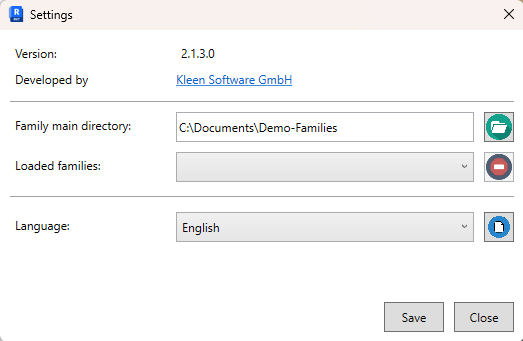
Finestra di dialogo impostazioni
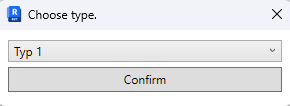
Selezione del tipo di famiglia
Funzionalità avanzate in Family Browser - Versione Premium
Family Browser dispone di una versione Premium a 5$ al mese, che mette a disposizione una varietà di funzionalità aggiuntive per rendere più semplice l’utilizzo delle famiglie in Revit.
Vista con molte nuove funzionalità:
Nuova modalità di visualizzazione delle icone
Visualizzare famiglie senza icona
Contrassegno delle famiglie con più tipi
Funzione di ricerca
Gerarchia delle cartelle
La finestra di dialogo impostazioni estesa:
Salvataggio delle directory principali delle famiglie
Dimensione immagine
Sovrascrittura delle famiglie
Vista delle famiglie con molte nuove funzionalità
Nuova modalità di visualizzazione delle famiglie
Con la nuova versione di Family Browser, gli utenti possono ora utilizzare una nuova modalità di visualizzazione per le icone. È possibile passare tra due viste. La nuova vista può visualizzare le icone come elenco e mostrare inoltre i nomi delle famiglie.
Questa rappresentazione migliora la chiarezza e consente un utilizzo più rapido delle famiglie. Il passaggio tra le viste avviene tramite un pulsante posizionato in alto a destra.
Famiglia senza icona
Un’altra novità è che l’aggiunta di un’icona non è più obbligatoria quando si utilizza la vista elenco. Ora può avere anche solo il file RFA nella cartella delle famiglie. Family Browser mostrerà quindi nella vista solo il nome della famiglia.
Attenzione: Questo vale solo per la vista elenco, poiché nella vista a righe i nomi non vengono visualizzati.
Contrassegno delle famiglie con più tipi
Nella vista, le famiglie che dispongono di più tipi di famiglia vengono contrassegnate con un piccolo angolo blu . Questo contrassegno visivo consente all’utente di riconoscere a colpo d’occhio se una famiglia ha diversi tipi tra cui scegliere. In questo modo, prima di utilizzare una famiglia è possibile stabilire rapidamente se esistono tipi alternativi, senza dover aprire o verificare la famiglia in anticipo.
Questa funzione facilita il lavoro soprattutto in progetti complessi, poiché offre una migliore panoramica dei tipi di famiglia disponibili e consente una selezione più efficiente.
Funzione di ricerca
Un’ulteriore funzione che fa risparmiare tempo per trovare le famiglie caricate è la funzione di ricerca. Consente agli utenti di cercare rapidamente ed efficientemente famiglie e cartelle specifiche nella libreria e di integrarle senza sforzo nel proprio progetto Revit.
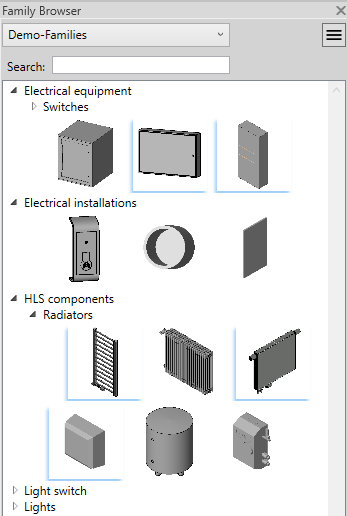
Vista a righe
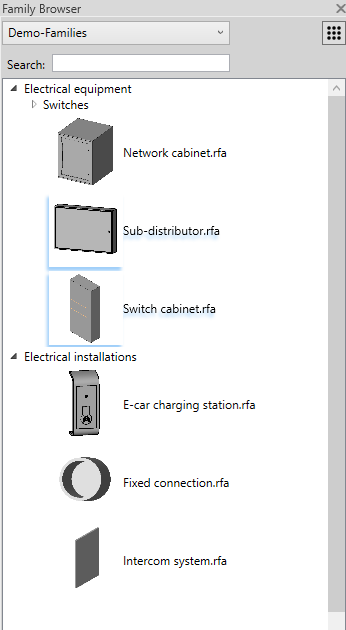
Vista elenco
Gerarchia delle cartelle
Per una strutturazione ancora migliore, tutte le famiglie vengono riconosciute in modo ricorsivo in tutte le cartelle del directory principale indicata. Ciò significa, come mostrato nell’estratto del programma sopra, che ora è possibile non solo inserire famiglie e icone direttamente nelle sottocartelle, ma anche creare ulteriori cartelle, che a loro volta possono contenere altre famiglie e icone.
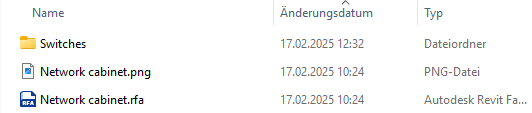
Esempio del contenuto di una cartella di famiglie
La finestra di dialogo impostazioni estesa
Salvataggio delle directory principali delle famiglie
Nell’area “File con percorsi famiglie:” l’ultima funzionalità offre la possibilità di caricare un file TXT da le sue directory nel programma. Il file TXT verrà utilizzato d’ora in poi come posizione di archiviazione per le famiglie caricate . È disponibile l’opzione di caricare diversi file TXT, che contengono ciascuno famiglie caricate in modo diverso .
Grazie a questa flessibilità, può selezionare in base alle necessità il file TXT appropriato che contiene le directory principali delle famiglie desiderate. Se non utilizza un file TXT, il programma salva le directory principali delle famiglie in un file interno.
Dimensione immagine
Sotto l’area “Lingua:” si trova l’area “Dimensione immagine:”. Questo si riferisce alla dimensione delle icone delle famiglie nella vista. Spostando il cursore può regolare la dimensione dell’icona.
Si noti che la modifica diventa effettiva nel programma solo quando si fa clic su “Salva”.
Sovrascrittura delle famiglie
Apporta spesso modifiche alle sue famiglie? Allora ora può attivare la sovrascrittura delle famiglie nella finestra di dialogo impostazioni. Dopo aver selezionato una famiglia sovrascritta, tutte le istanze già inserite di questa famiglia nel progetto vengono aggiornate.
Finché la sovrascrittura è attiva, a ogni inserimento di famiglie viene verificata la presenza di modifiche.
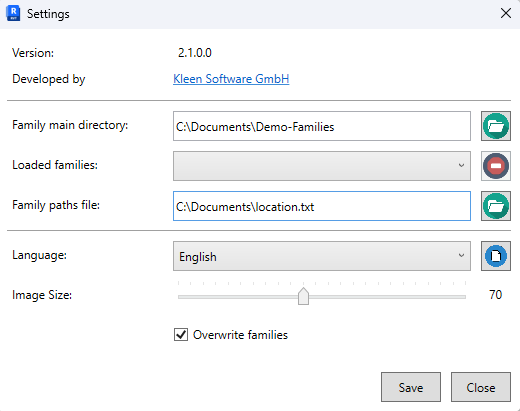
Finestra di dialogo impostazioni